Visām pārnēsājamām ierīcēm ir nepieciešams augstas kvalitātes barošanas avots. Šajā rakstā galvenā uzmanība tiks pievērsta klēpjdatoru akumulatoriem. Labs akumulators nosaka tā kalpošanas laiku.
Lai maksimāli palielinātu akumulatora darbības laiku, izmantojiet ekonomisko režīmu. Tas aptumšos fona apgaismojumu, atspējos dažus procesus, un galu galā klēpjdatora akumulators darbosies 3–5 stundas. Akumulatora darbības laiks ir atkarīgs arī no akumulatora ietilpības; jo lielāka ietilpība, jo ilgāk akumulators kalpos.
- Dažādu klēpjdatoru akumulatori un to galvenās iezīmes
- MacBook Pro akumulators
- MacBook Air 13 akumulatora specifikācijas
- HP akumulators un tā īpašības
- Asus akumulators
- Akumulatora darbības laiks
- Aspire klēpjdatora akumulators
- Lenovo akumulators
- Ko darīt, ja klēpjdatora akumulators neuzlādējas?
- 1. variants: akumulatora iestatījumu atiestatīšana BIOS
- 2. variants: “Noderīgu programmu” likvidēšana
- 3. variants: Kad barošanas avots neizdodas
- Ko darīt, ja klēpjdatora akumulators ir pievienots, bet pilnībā neuzlādējas?
- 1. risinājums: akumulatora pārbaude
- Bateriju nomaiņa klēpjdatora akumulatorā vai 2. metode!
- Kā nomainīt klēpjdatora akumulatoru un kā to izņemt?
- Klēpjdatora akumulatora remonts
- Kur klēpjdatorā atrodas BIOS akumulators?
- Video par klēpjdatora akumulatora nomaiņu BIOS
- 3. risinājums: diagnostikas veikšana klēpjdatora lietojumprogrammās
- Ko darīt, ja mana jaunā klēpjdatora akumulators neuzlādējas?
- Cik maksā klēpjdatora akumulators?
- Klēpjdatora akumulatora programma
- Kā uzlādēt klēpjdatora akumulatoru bez klēpjdatora?
- 1. variants: ievietojiet akumulatoru citā datorā
- 2. variants: vienkārši nomainiet veco barošanas avotu ar jaunu!
- 3. variants: atveriet akumulatoru un uzlādējiet akumulatorus.
- 4. variants. Barošanas avota izmantošana
- Saules akumulators klēpjdatoram
- Kā novērst kļūdu 601 HP klēpjdatorā, nenomainot akumulatoru?
- Papildu akumulators klēpjdatoram
- Kā uzzināt klēpjdatora akumulatora ietilpību?
- Klēpjdatora akumulatora savienotāja shēma
Dažādu klēpjdatoru akumulatori un to galvenās iezīmes
Zemāk mēs sniedzam īsus šāda veida portatīvo ierīču barošanas elementu raksturlielumus.
Akumulators MacBook Pro
MacBook ir pasaulē atzīts uzņēmums, un tā datori tiek uzskatīti par vienu no labākajiem. Katra šī zīmola ierīce ir stabila, ātra un piedāvā maksimālu akumulatora darbības laiku. Akumulatora darbības laiks var sasniegt pat 5 stundas! Un vismodernākie modeļi var darboties līdz pat 12 stundām. Izstrādātāji ir smagi strādājuši, lai optimizētu enerģijas patēriņu un energoefektivitāti.
Klēpjdatora akumulatora specifikācijas MacBook gaiss 13
Zemāk ir norādīti šīs ierīces pamata akumulatora parametri.
- Spriegums 7,2 volti.
- Ietilpība 4400 mAh.
- Izcelsmes valsts: ASV, Ķīna, Japāna, Koreja.
- Darbības laiks no 3 līdz 12 stundām atkarībā no modeļa.
- Darba temperatūra no -15 līdz +55 grādiem pēc Celsija.
- Elektrolītu ķīmija: litija jons.
- Veikala garantija līdz 6 mēnešiem.
MacBook Air akumulators ir ražots atbilstoši visiem mūsdienu kvalitātes standartiem!
HP akumulators un tā īpašības
Šeit ir šī pašreizējā avota pamatdati.
Pēc gada lietošanas akumulatoram būs palikuši 80% no ietilpības. Tas nozīmē, ka tā darbības laiks ievērojami samazināsies. Bet ko darīt? Tas notiek ar visiem.
Galvenās īpašības:
- Ietilpība 4,4 Ah.
- Spriegums 10,8 volti.
- Izcelsmes valsts: Ķīna, Japāna, Koreja.
- Ķīmiskais tips – litija jons.
- Svars - no 300 līdz 800 gramiem.
- Izmēri: 4,5 x 26,5 x 2 cm.
- Enerģijas patēriņš 47 vati/h.
Iepriekš minētās specifikācijas attiecas uz HP PR06 (QK646AA) akumulatoru.
Asus akumulators
Informācija par raksturlielumiem ir sniegta saraksta veidā zemāk.
- Izcelsmes valsts: Ķīna, Japāna, Koreja.
- 10,8 voltu spriegumu var atrast arī 14, 11 un 15 V akumulatoros.
- Ietilpība no 2600 līdz 5200 mAh.
- Svars aptuveni 400 grami.
- Darba temperatūra no 0 līdz 55 grādiem pēc Celsija.
- Elektrolītu ķīmija: litija jons.
- Krāsa: melna.
- Veikala garantija līdz 1 gadam.
Akumulatora darbības laiks
- Jo vairāk uzlādes ciklu tiek veikti, jo ātrāk tas nolietojas. ietilpība.
- Litija jonu akumulatoru kalpošanas laiks ir līdz 300–500 uzlādes cikliem.
- Lietošana sliktā temperatūrā samazinās akumulatora darbības laiku.
- Asus klēpjdatora akumulatora darbības laiks ir atkarīgs arī no sistēmas iekšējiem iestatījumiem. Enerģijas taupīšanas režīmā akumulators darbosies ilgāk.
Aspire klēpjdatora akumulators
Zemāk ir sniegti pamatdati par šo akumulatoru.
- Ietilpība 4400 mAh.
- Spriegums 11,1 volti.
- Krāsa: melna.
- Jauda 49 Wh.
- Izmēri: 202 x 50 x 24 mm
- Svars 315 grams.
- Aptuvenais akumulatora darbības laiks ir 3 stundas.
- Litija jonu elektrolīts.
Lenovo akumulators
Uzskaitīsim šī klēpjdatora galvenos akumulatora parametrus.
- Svars aptuveni 500 grami.
- Elektrolītu ķīmija: litija jons.
- Izcelsmes valsts: Japāna, Ķīna, Koreja.
- Krāsa: melna.
- Spriegums 11,1 volti.
- Ietilpība 4400–5200 mAh.
- Akumulatora darbības laiks ar vienu uzlādi ir 3 stundas.
- Darba temperatūra no -10 līdz +55 grādiem pēc Celsija.
Ko darīt, ja klēpjdatora akumulators neuzlādējas?
Akumulators var būt pievienots, bet tas neuzlādējas vai arī uzlādes indikators var mirgot. Turklāt, virzot kursoru virs akumulatora ikonas teknē, var neparādīties pareizais teksts. Tādēļ, ja klēpjdatora akumulators nedarbojas, veiciet tālāk norādītās darbības.
1. variants. Mēs veicam akumulatora iestatījumu atiestatīšanu BIOS
- Izslēdziet strāvu. Lai to izdarītu, atvienojiet kontaktdakšu no klēpjdatora vai atvienojiet strāvas padevi no kontaktligzdas.
- Izņemiet akumulatoru no klēpjdatora. Lai to izdarītu, apgrieziet ierīci otrādi. Pēc tam uzmanīgi paceliet vāku. Dažām ierīcēm ir neizņemams akumulators. Lai to noņemtu, jums būs jāatskrūvē 8-16 skrūves, jānoņem augšējais vāks un pēc tam jāizņem akumulators.
- Nospiediet ieslēgšanas/izslēgšanas pogu un turiet to šajā pozīcijā 1 minūti.
- Pievienojiet strāvas padeves spraudni ierīces ligzdai un pēc tam pievienojiet to strāvas kontaktligzdai. Nekādā gadījumā neievietojiet akumulatoru atpakaļ.
- Bez strāvas avota ieslēdziet datoru un atveriet BIOS. Lai to izdarītu, startēšanas laikā nospiediet taustiņus Del, F2 vai F. Lai iegūtu labākos rezultātus, ieteicams tos turēt nospiestus. Ja šie taustiņi nedarbojas, skatiet lietotāja rokasgrāmatu; tajā vajadzētu būt paskaidrojumam, kādi taustiņi ierīcē jānospiež, lai piekļūtu BIOS.
- Atiestatiet iestatījumus, noklikšķinot uz Atjaunot noklusējuma iestatījumus. Lai saglabātu, noklikšķiniet uz Saglabāt un iziet.
- Izslēdziet datoru, 7 sekundes turot nospiestu ieslēgšanas/izslēgšanas pogu.
- Atvienojiet strāvas padevi no datora vai sienas kontaktligzdas. Nomainiet akumulatoru.
- Mēs pievienojam kabeli klēpjdatoram un pievienojam barošanas bloku tīklam.
- Mēs ieslēdzam datoru, nospiežot atbilstošo pogu.
Ja veiktās darbības ir devušas rezultātus, apakšējā labajā stūrī parādīsies akumulatora ikona, un, novietojot kursoru virs tās, parādīsies ziņojums, kas norāda, ka akumulators uzlādējas.
2. variants: “Noderīgu programmu” likvidēšana
Dažreiz akumulatoru uzlādes lietotnes var atrast kā dāvanu no ražotājiem. Šīs lietotnes bieži vien ir konfigurētas, lai maksimāli palielinātu akumulatora darbības laiku, kas var traucēt uzlādi.
Lai to atrastu, vienkārši meklējiet sistēmas teknē. Tur tā parādās kā akumulatora ikona, taču to var atšķirt no standarta ikonas.
Padoms: nav nepieciešams instalēt nekādas programmas akumulatora uzlādes kontrolei, jo mūsdienu operētājsistēmas spēj to efektīvi kontrolēt pašas.
3. variants: Kad barošanas avots neizdodas
Dažreiz barošanas avots var nedarboties bojāta vada vai iekšēja defekta dēļ. To var diagnosticēt šādi:
- Izslēdziet datoru un atvienojiet strāvas padevi.
- Izņemiet akumulatoru un pievienojiet barošanas bloku klēpjdatora savienotājam.
- Pievienojiet barošanas bloku strāvas kontaktligzdai.
- Nospiediet ieslēgšanas/izslēgšanas pogu.
Galu galā, ja dators pārstāj darboties, problēma ir barošanas blokā vai tā kabelī. Vislabāk to nomainīt.
Ko darīt, ja klēpjdatora akumulators ir pievienots, bet pilnībā neuzlādējas?
Parasti tas izpaužas kā uzlāde, taču akumulators uzlādējas tikai līdz 70–80% un pēc tam apstājas. Tā rezultātā ierīce darbojas īsāku laiku vienā uzlādes ciklā. Piemēram, ierīce, kas darbojās 3 stundas, tagad darbojas tikai 30 minūtes.
1. risinājums: akumulatora pārbaude
Akumulatora darbību var pārbaudīt, izmantojot bezmaksas programmatūru, piemēram, Battery Care. Vai arī, ja izmantojat iOS, izmantojiet utilītu Battery Health.
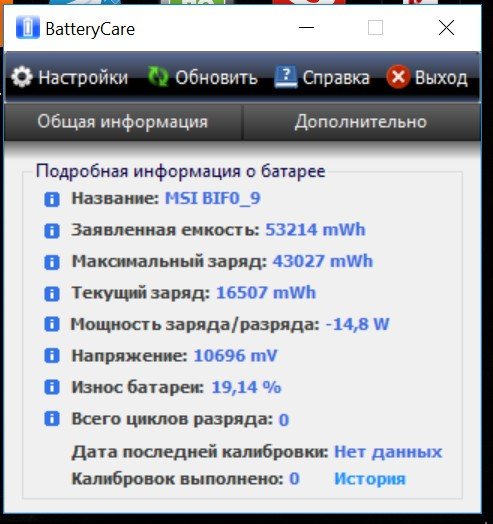
Galvenais ir iegūt informāciju par trim akumulatora veselības parametriem:
- Nominālā jauda, kas pazīstama arī kā deklarētā jauda, attiecas uz akumulatora ietilpību, kad tas atstāj rūpnīcu.
- Maksimālā jauda. Vai strāva. ietilpība.
- Akumulatora nodiluma procents. Ja tas jau ir sasniedzis 80% vai kādu citu tuvu tam rādītāju, akumulators labi neturēs uzlādi un tāpēc vislabāk to nomainīt.
Vislabāk ir kalibrēt un vēlreiz pārbaudīt datus. Mēs iesakām šo procedūru arī tad, ja akumulators neuzlādējas līdz 100%.
Bateriju nomaiņa klēpjdatora akumulatorā vai 2. metode!
Ja jūsu barošanas blokam ir nolietojuma pazīmes, tas var būt tā straujās izlādes cēlonis. Lai atrisinātu šo problēmu, jums būs jāiegādājas jauns akumulators. Modeļiem ar neizņemamu akumulatoru to ir grūti nomainīt pašam, tāpēc vislabāk ir sazināties ar servisa centru.
Kā nomainīt klēpjdatora akumulatoru un kā to izņemt?
Akumulatora nomaiņu klēpjdatorā var veikt vairākos posmos.
- Apgrieziet klēpjdatoru otrādi un novietojiet to tā, lai apakšdaļa būtu acu priekšā.
- Atrodiet akumulatora nodalījumu. Tas parasti ir marķēts ar īpašu uzlīmi vai tam ir īpašas malas.
- Ja nepieciešams, pārslēdziet slēdzenes pogu atbloķēšanas režīmā.
- Pavelciet bateriju nodalījumu pret sevi, nedaudz piespiežot uz leju.
- Pēc tam akumulators tiks izņemts.
- Tagad ievietojiet jauno akumulatoru un nostipriniet aizbīdni.
- Pārbaudiet stiprinājuma uzticamību.
Ja viss ir droši uzstādīts, ieslēdziet klēpjdatoru. Tam vajadzētu darboties. Noskatieties arī video par to, kā izņemt un salabot klēpjdatora akumulatoru.
Klēpjdatora akumulatora remonts
Lai pilnībā salabotu pašreizējo atmiņas ierīci, vispirms ir jānosaka tās darbības traucējumi. Tas ir iespējams uzlādes kontrolierisIespējams, ka iepriekš redzamais akumulators ir bojāts vai arī akumulatora elementi ir nolietoti un tie ir jānomaina. Video viss ir paskaidrots sīkāk, tostarp tas, kā izjaukt šo barošanas avotu.
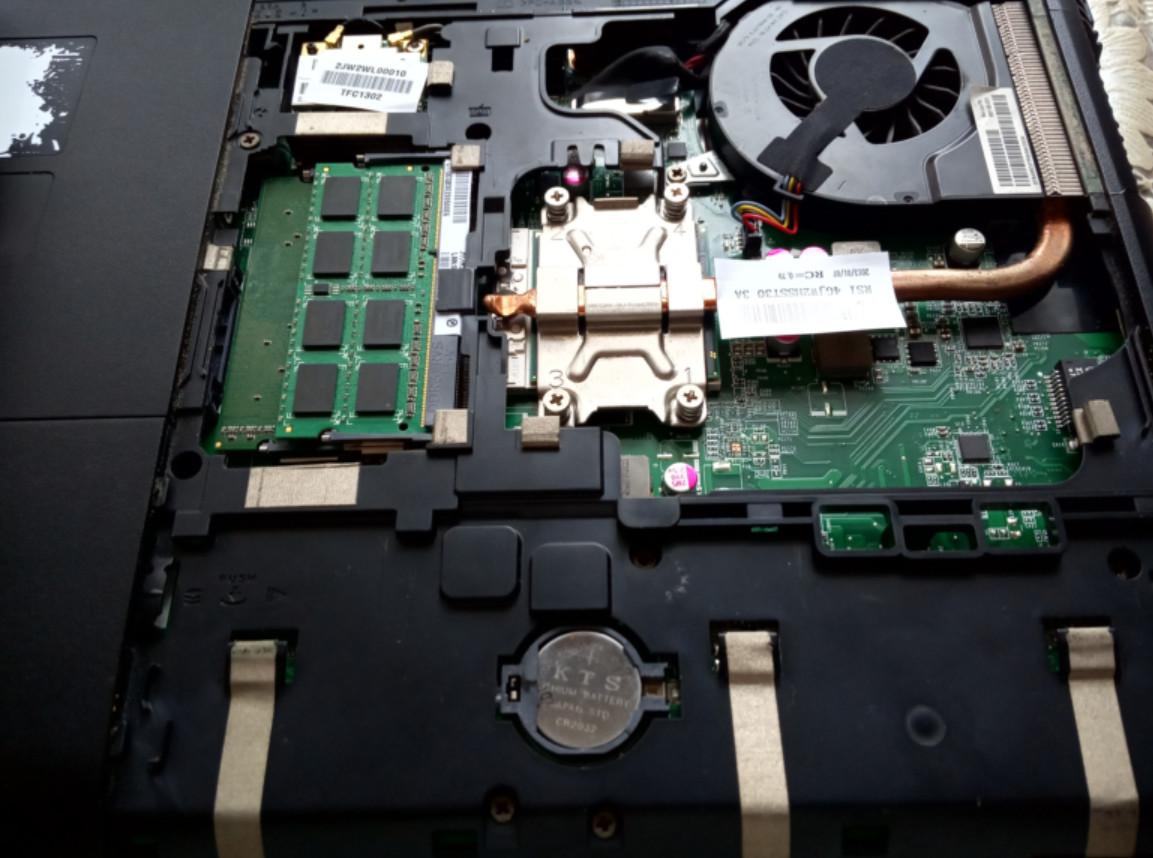
Ja nepieciešams nomainīt klēpjdatora mātesplates akumulatoru, jums būs jārok zem plates. Tas parasti nozīmē atskrūvēt skrūves un noņemt apakšējo paneli. Pogas tipa akumulators parasti ir uzreiz pamanāms. Visbiežāk tas tā arī ir. CR20323 volti. Šo barošanas avotu var iegādāties gandrīz jebkurā mazumtirdzniecības vietā. Pēc tam vienkārši noņemiet izlādējušos barošanas avotu un nomainiet akumulatoru BIOS.
Tas tiek darīts vienādi gan klēpjdatoros, gan datoros, tāpēc iesakām izlasīt šo rakstu: https://battery-lv.techinfus.com/batarejka-dlya-materinskoj-platy-i-ee-zamena
Protams, klēpjdatora akumulatoru var salabot pats, taču labāk ir sazināties ar servisa centru vai iegādāties jaunu akumulatoru.
Kur klēpjdatorā atrodas BIOS akumulators?
Daudzi cilvēki nezina, kur BIOS jeb CMOS atrodas barošanas bloks. Visbiežāk tas atrodas uz pašas mātesplates, datora sānos.
Video par klēpjdatora akumulatora nomaiņu BIOS
3. risinājums: diagnostikas veikšana klēpjdatora lietojumprogrammās
Ja pirmajā solī neatradāt nopietnas problēmas, iespējams, ka akumulatora darbības laika samazināšanos izraisa kaut kas cits, nevis akumulators.
Nesen instalēta lietotne, kas darbojas slēptā režīmā, iespējams, izraisa akumulatora izlādi. Jums būs jānoskaidro, kas tā ir par lietotni, un, ja nepieciešams, jāatspējo tā.
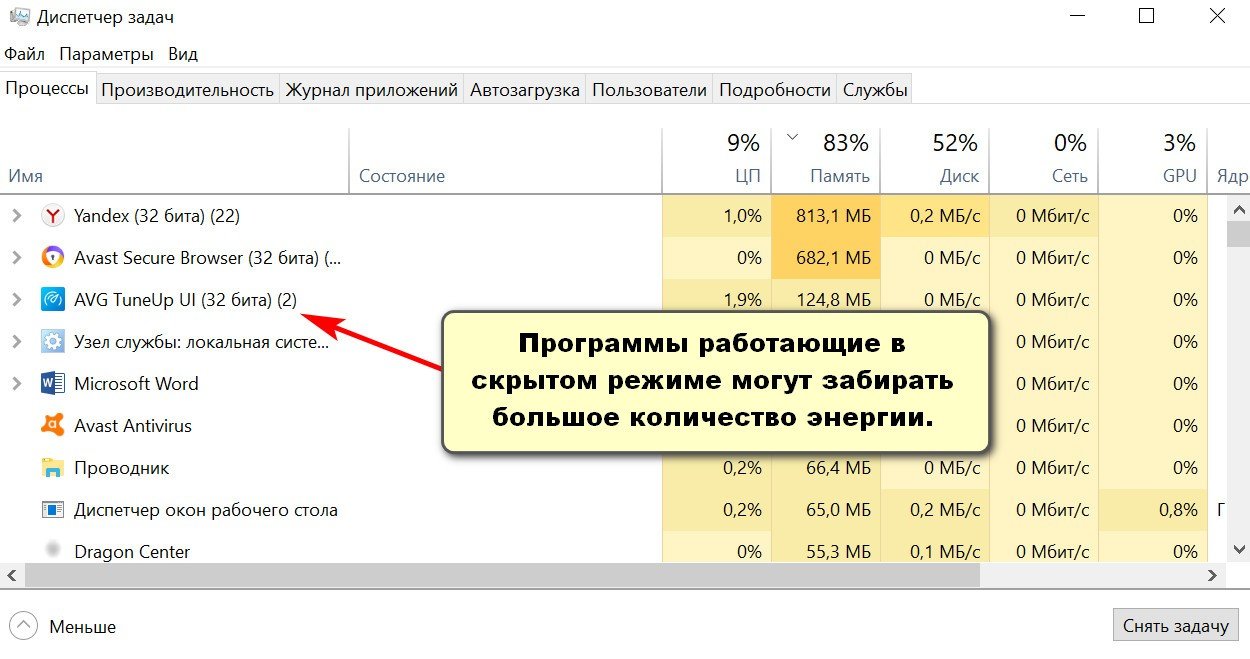
Nospiediet taustiņu kombināciju Ctrl+Shift+Esc, lai atvērtu logu, kas līdzīgs iepriekš redzamajam. Šis ir uzdevumu pārvaldnieks, kurā tiek parādīts, kuras lietojumprogrammas pašlaik darbojas un patērē akumulatora enerģiju. Jo mazāk programmu darbosies fonā, jo ilgāk darbosies akumulators.
Ko darīt, ja mana jaunā klēpjdatora akumulators neuzlādējas?
Jauniegādāta akumulatora neuzlādēšanās problēmu ir ļoti grūti atrisināt. Lai atrisinātu problēmu, veiciet tālāk norādītās darbības.
- Atiestatiet BIOS iestatījumus. Es iepriekš paskaidroju, kā to izdarīt. Ja tas nepalīdz, pārejiet pie otrā padoma.
- Pārbaudiet akumulatora marķējumus. Tiem jābūt identiskiem vecajam. Lai izvairītos no kļūdām, vislabāk ir ņemt līdzi uz veikalu nolietoto akumulatoru vai klēpjdatoru.
Ja meklējat atbildi uz jautājumu, kāpēc klēpjdatora akumulators neuzlādējas, šajā sadaļā sniegtajiem padomiem vajadzētu palīdzēt. Jauns akumulators reti negaidīti sabojājas. Biežāk tā ir programmatūras kļūme vai bojāts barošanas avots, kas neļauj akumulatoram uzlādēties.
Ievērojiet visus šajā rakstā sniegtos ieteikumus un pēc tam pasteidzieties iegādāties jaunu klēpjdatora akumulatoru.
Cik maksā klēpjdatora akumulators?
Samsung, Asus, HP un citu ražotāju akumulatoru cenas sākas no 1000 rubļiem un sasniedz 5000 rubļus. Cena ir atkarīga no dažādiem faktoriem, piemēram, zīmola, ietilpības un iekšējā ķīmiskā sastāva.
Klēpjdatora akumulatora programma
Mūsdienās ir pieejams liels skaits lietotņu klēpjdatoru akumulatoru uzraudzībai. Tās ir gan standarta lietotnes, kas parāda ietilpību, uzlādes līmeni un spriegumu, gan programmas, kas ierobežo akumulatora uzlādi.
Instalējot datorā akumulatora kontrolieri, jūs palīdzat akumulatoram darboties ievērojami ilgāk nekā parasti. Piemēram, standarta akumulators var darboties 3–5 gadus. Dažiem datoriem jau ir instalēta akumulatora pārvaldības programmatūra, bet, ja jūsu datorā tādas nav, iesakām instalēt kādu no tālāk redzamā saraksta.
Lūk, ko var darīt šādi komunālie pakalpojumi:
- Visi dati tiek sniegti ērtā formātā grafiku un tabulu veidā.
- Enerģija tiks taupīta, kas nozīmē, ka akumulatora darbības laiks tiks pagarināts. Kad enerģijas taupīšanas režīms ir iespējots, ekrāns kļūs nedaudz blāvāks, un dažas lietotnes pāries miega režīmā.
- Tiek veikta komunālo pakalpojumu un paša akumulatora darbības diagnostika.
- Palielināt autonomiju.
- Tie norāda akumulatora nodilumu, ļaujot noteikt, kad nepieciešams iegādāties jaunu barošanas avotu.
Programmu saraksts, kas uzrauga akumulatorus:
Lai samazinātu surogātpastu, divi nosaukumi ir saīsināti.
- Akumulatora režīms
- BATExpert
- Akumulatora pirmdiena
- Sikspārņu optimizētājs
- Akumulatora kopšana
- Sikspārnis — y ierobežotājs
- Akumulatora josla
Katra no šīm lietotnēm parāda visu informāciju par jūsu klēpjdatora akumulatoru.
Kā uzlādēt klēpjdatora akumulatoru bez klēpjdatora?
To var izdarīt trīs veidos, taču atcerieties, ka, ja to darīsiet neuzmanīgi, varat sabojāt ne tikai enerģijas šūnas, bet arī pašu klēpjdatoru.
1. variants: ievietojiet akumulatoru citā datorā
Šis būtībā ir vienkāršākais risinājums, ko varat iedomāties. Tajā nav nekā sarežģīta — vienkārši ievietojiet akumulatoru klēpjdatorā, vēlams, tā paša zīmola akumulatoru, un pievienojiet to kontaktligzdai. Tomēr, lai cik vienkārša šķistu procedūra, dators pēc tam var atteikties uzlādēties.
2. variants: vienkārši nomainiet veco barošanas avotu ar jaunu!
Šī metode ir arī vienkārša. Laika gaitā ietilpība samazinās, parasti par 20% gadā. Tomēr dažas baterijas ir izturīgākas, zaudējot šo procentuālo daļu 1,5–2 gadu laikā.
3. variants: atveriet akumulatoru un uzlādējiet akumulatorus.
Šāda veida akumulatora uzlāde bez klēpjdatora ir saistīta ar to, ka jums ir jāizjauc akumulators, jāizlodē strāvas avoti, parasti tas ir 186506 3,6 voltu akumulatori. Uzlādējiet tos ar standarta sienas lādētāju, kas īpaši paredzēts šiem akumulatoriem.
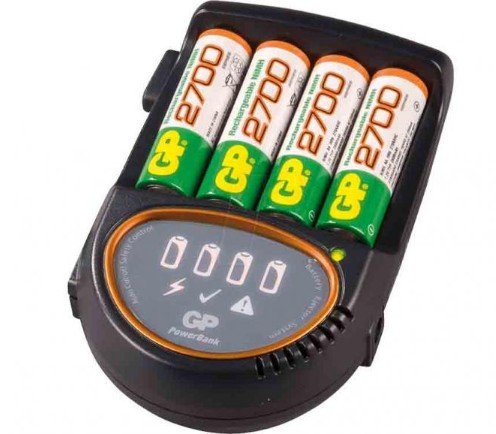
4. variants. Barošanas avota izmantošana
Šī metode tiek uzskatīta par visradikālāko. Lai sāktu, jums būs nepieciešami šādi rīki:
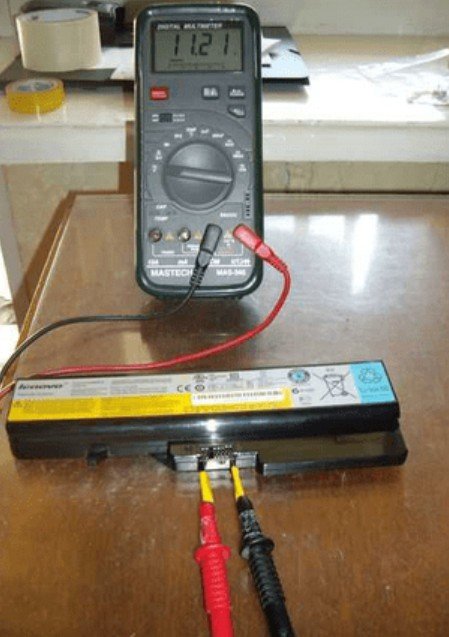
- Multimetrs ir ierīce sprieguma, strāvas, pretestības u.c. mērīšanai.
- Strāvas adapteris. Tā spriegumam jābūt augstākam par akumulatora spriegumu.
- Vara vadu pāris.
- Lodāmurs.
- Izolācijas lente.
Darbību pamatalgoritms:
- Paņemiet akumulatoru un pārbaudiet kontaktus. Jūs varat pamanīt 4–7 atzīmes. Retos gadījumos tas norāda polaritāte.
- Ja pēc pārbaudes neatrodat, kur atrodas pozitīvais un negatīvais pols, izmantojiet multimetru, lai tos noteiktu.

- Dažreiz kontakti ir aizsargāti ar plastmasu, kas neļauj multimetra zondēm tiem piekļūt. Lai to novērstu, jums būs jāņem saspraudes un jāpiestiprina tās pie akumulatora kontaktiem.
- Pievienojiet vadus saspraudēm.
- Lai tos stingri nospiestu, izmantojiet elektrisko lenti.
- Izmantojiet multimetru, lai pārbaudītu, vai uz tiem ir spriegums.
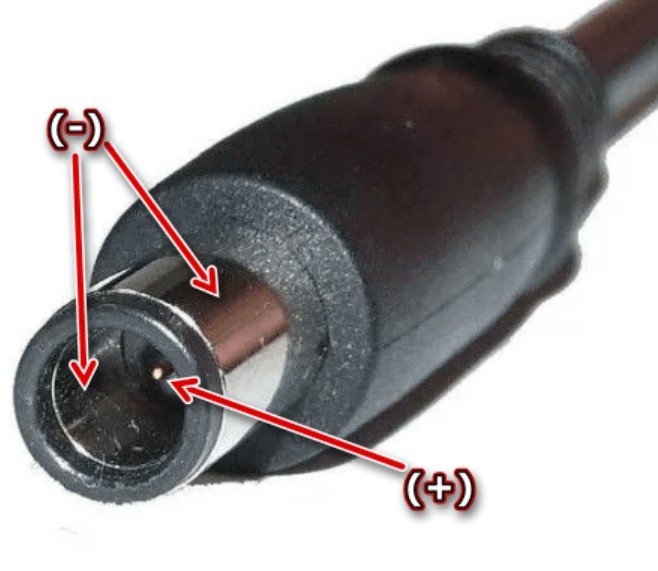
- Tagad jums ir jānosaka adaptera spraudņa pozitīvais pols. To var izdarīt arī, izmantojot digitālo testeri.

- Kad polaritāte ir 100% pareiza, pievienojiet barošanas bloku sienas kontaktligzdai un sāciet uzlādi. Uzlāde parasti ilgst 3–5 stundas.
Saules akumulators klēpjdatoram
Zemāk ir video par klēpjdatora darbināšanu ar saules enerģiju.
Kā novērst kļūdu 601 HP klēpjdatorā, nenomainot akumulatoru?
Līdzīga kļūda rodas, ieslēdzot HP datoru. Kļūda 601 rodas tāpēc, ka operētājsistēma ir konstatējusi neatbilstību starp akumulatora jaudas ietilpību un norādīto ietilpību. ietilpībaražotājs.
Būtībā ietilpība ir akumulatorā uzkrātās enerģijas daudzums. Laika gaitā tā samazinās, un to sauc par nolietojumu.
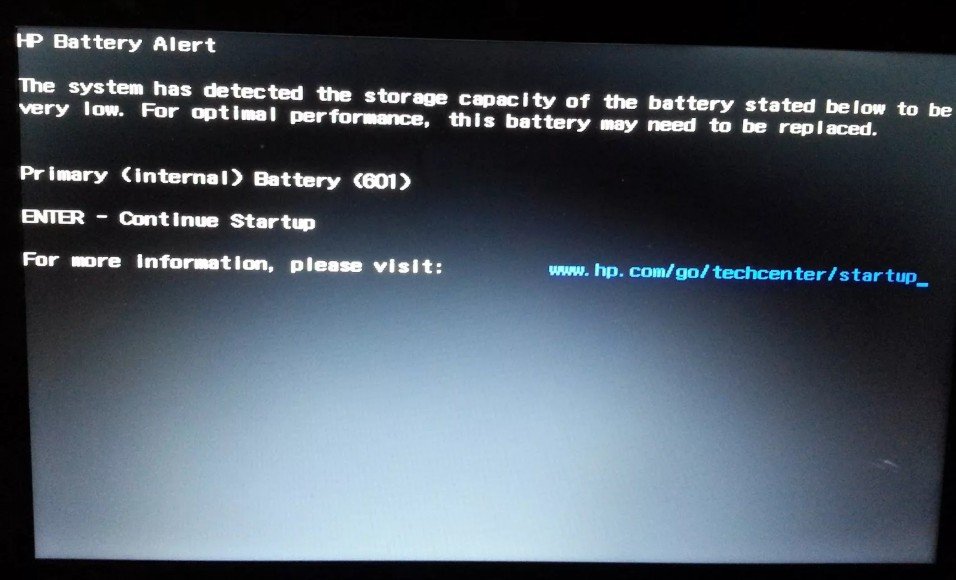
Kļūda 601 norāda, ka akumulators ir nolietots un ir pienācis laiks to nomainīt. To var pārbaudīt, izmantojot lietotni HP Support Assistant.
Lai novērstu šo darbības traucējumu Nenomainot bateriju, mēģiniet izņemt pogas formas bateriju no mātesplates uz 10 minūtēm. Pēc tam ievietojiet to atpakaļ un ieslēdziet datoru.
Papildu akumulators klēpjdatoram
Daži cilvēki apsver iespēju iegādāties klēpjdatoram rezerves barošanas avotu. Tas it kā ir lielisks veids, kā pagarināt akumulatora darbības laiku.
Piemēram, kāds varētu strādāt tiešsaistē un vēlēties atpūsties, doties uz kafejnīcu vai mežu. Taču pat vienkārši uzdevumi, piemēram, teksta rakstīšana, attēlu rediģēšana un sērfošana internetā, patērē daudz enerģijas. Parasts akumulatora uzlādes laiks ir tikai 2–3 stundas.
Šajā gadījumā papildu akumulators varētu būt glābiņš, un, visticamāk, jums būs nepieciešami divi akumulatori plus viens, kas jau ir instalēts jūsu datorā. Tas nekavējoties palielinās akumulatora darbības laiku līdz 8–9 stundām, kas ir pietiekami tipiskai darba dienai! Tomēr šis papildu akumulatora darbības laiks jums izmaksās aptuveni 6000 rubļu. Tomēr tas viss ir atkarīgs no jūsu datora veida.
Kā uzzināt klēpjdatora akumulatora ietilpību?
Šis parametrs ir norādīts uz akumulatora korpusa vai, precīzāk, uz etiķetes. To mēra miliamperos stundā un var izskatīties kā 4400 mAh. Varat arī pārbaudīt ietilpībaar profesionāla testētāja palīdzību.
Šo raksturlielumu var uzzināt arī, instalējot Battery Car programmu.
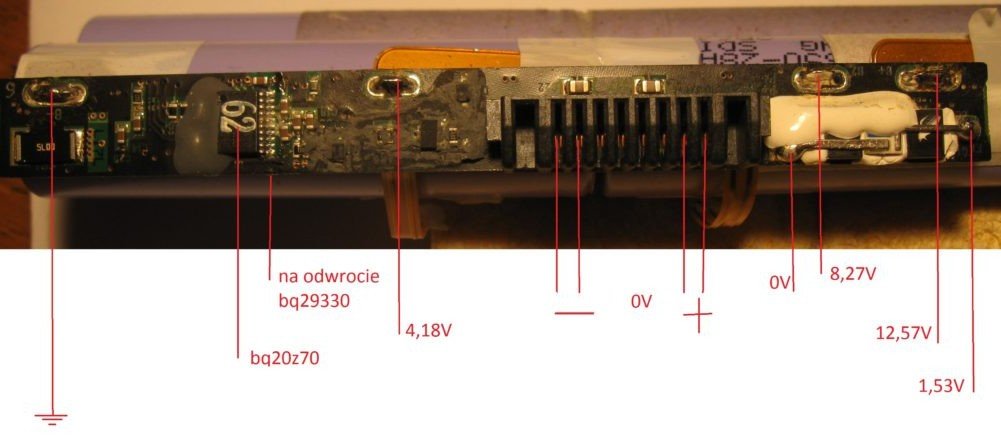
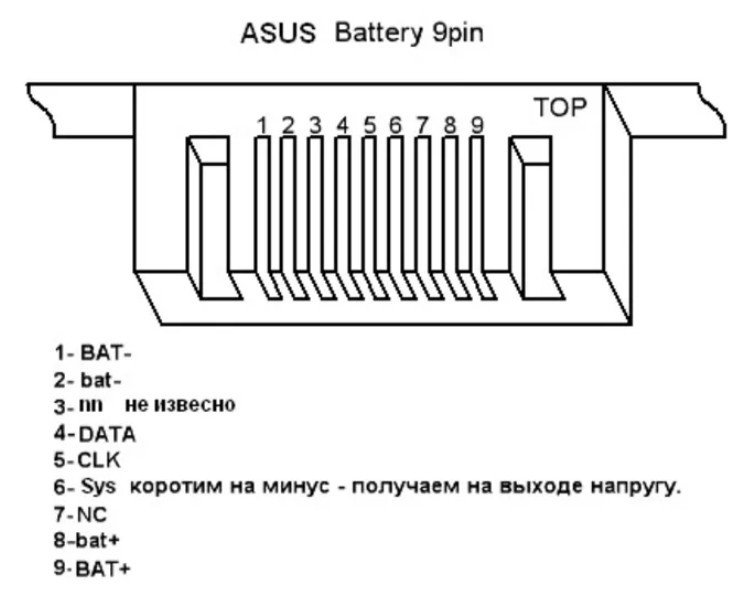
Klēpjdatora akumulatora savienotāja shēma
To var uzzināt no zemāk redzamajiem attēliem polaritāteBet vislabāk visu pārbaudīt ar testeri, jo jūsu akumulatora savienotājs var atšķirties no zemāk redzamajām diagrammām.
Tātad, jūs tikko uzzinājāt daudz jauna par klēpjdatoru akumulatoriem! Mēs ceram, ka šī informācija palīdzēs jums atrisināt visas iespējamās problēmas.